Prendre note que le réseau Wi-Fi « CDT-PUBLIC » est aussi disponible. Cependant, il est plus lent et il te demandera fréquemment d’accepter les termes et conditions. C’est pourquoi il est davantage dédié aux personnes de l’externe.
passe voir l’équipe du Service des technologies de l’information, au local 1101 du Cégep de Thetford !
Section suivante (Accessibilité)
Accès aux logiciels du Cégep à distance (VDI)
Tu peux te connecter à distance et avoir accès aux logiciels qui sont installés sur les ordinateurs des laboratoires du Cégep de Thetford (exemples : Acomba, Adobe, Autocad, Sage 50, Solidworks, etc.).
Tous les étudiants et étudiantes ont une adresse courriel du Cégep (@cegepthetford.ca). Elle te permettra de te connecter à différents services. Elle te sera fournie dès que tu auras récupéré ton horaire.
Ton adresse est composée de ton numéro d’étudiant à 7 chiffres @cegepthetford.ca. Par exemple : 1234567@cegepthetford.ca. Pour accéder à tes courriels du Cégep sur Outlook :
Entrer ton mot de passe : même mot de passe que Omnivox.
Section suivante (Accessibilité)
Antidote
Antidote est un logiciel d’aide à la rédaction qui réunit un correcteur, des dictionnaires, des guides ainsi que de nombreux autres outils. Antidote t’aidera à améliorer la qualité de tes textes en t’assistant dans le repérage d’une grande variété d’erreurs et en te proposant un vocabulaire plus riche et plus varié.
Section suivante (Accessibilité)
Comment ajouter Antidote à Word et à ton navigateur web :
Pour imprimer au Cégep de Thetford ou au Campus de Lotbinière, tu as besoin de mettre de l’argent sur ton compte d’impression. Il te sera possible de lancer l’impression d’un ordinateur du Cégep ou d’un appareil personnel et d’imprimer à différents endroits dans le Cégep. Voici la procédure relative à l’impression.
Pour pouvoir imprimer, tu as besoin de crédits d’impression. Une fois achetés, ceux-ci seront associés à ton compte utilisateur et tu seras en mesure d’imprimer.
Acheter en ligne
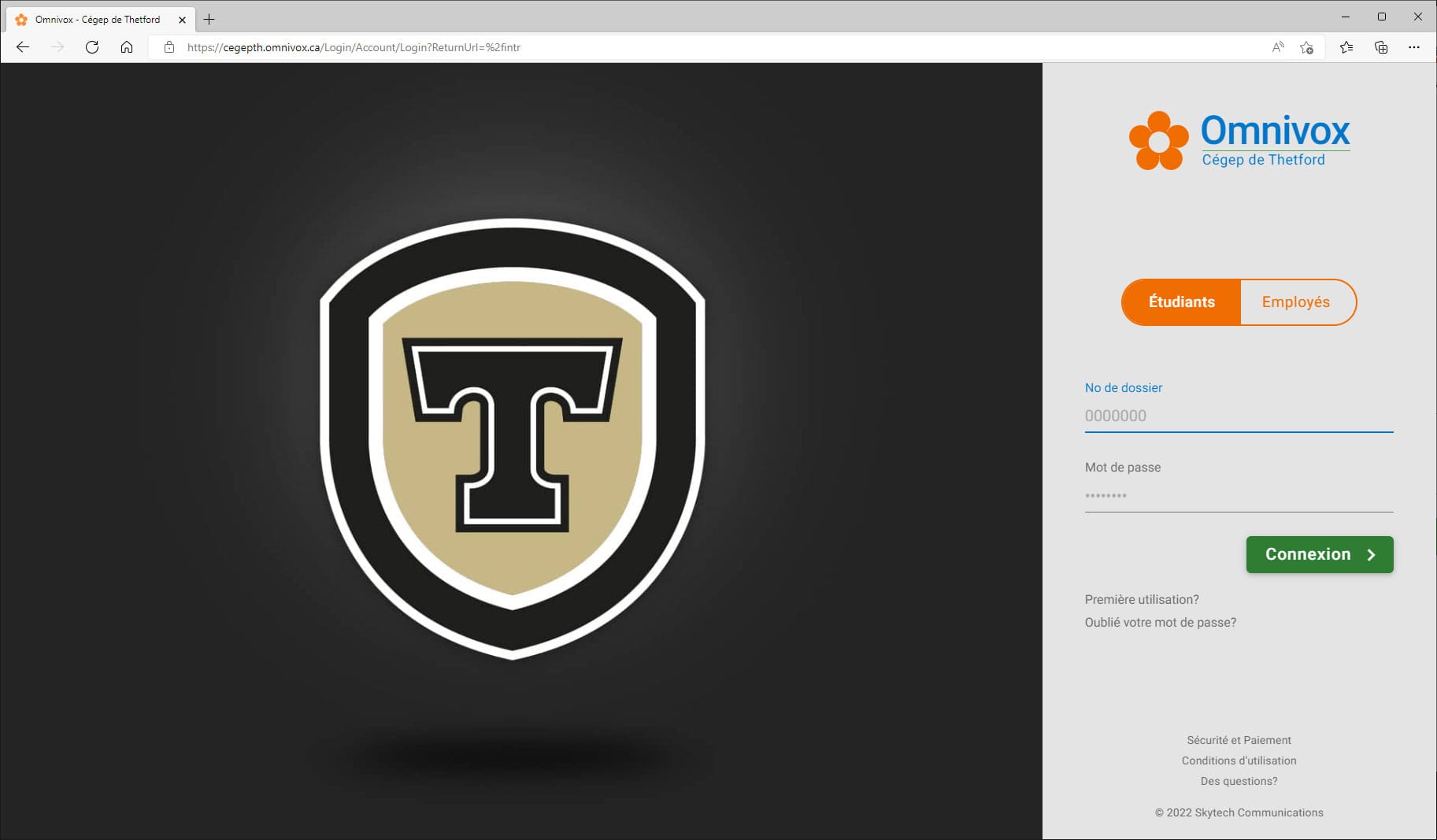
1- Connecte-toi à Omnivox à l’aide de ton « Numéro de dossier » et de ton « Mot de passe ».
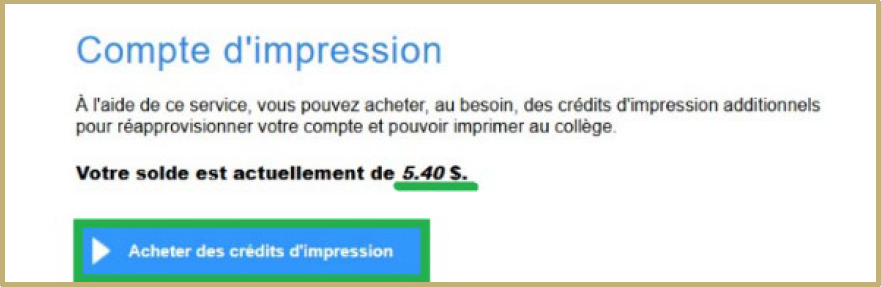
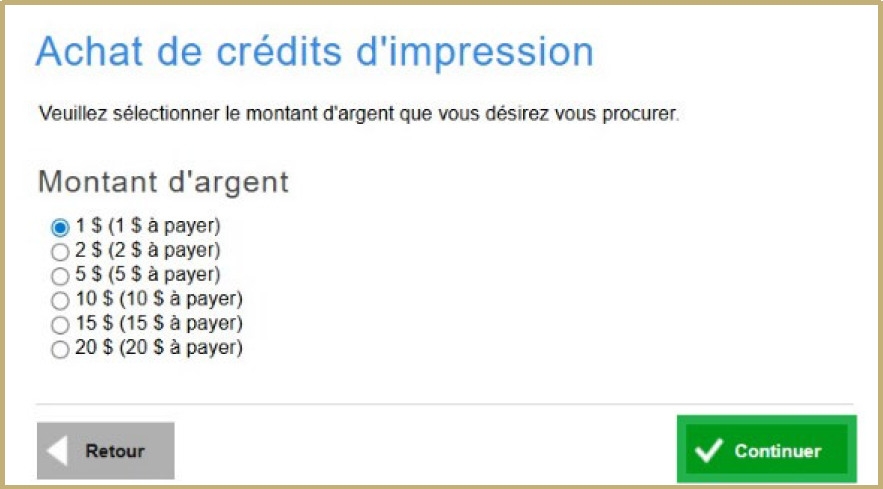
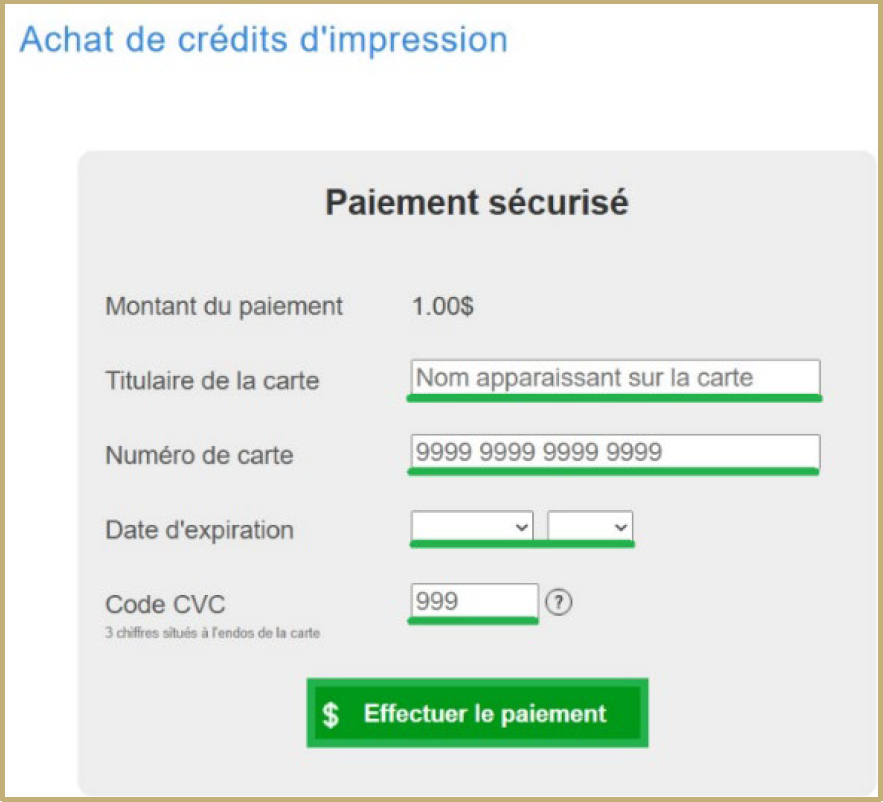
2- Une fois connecté à Omnivox, clique sur le module « Crédits d’impression ».
3- Suis les indications :
Acheter en personne
Si tu es au Cégep de Thetford : passe au comptoir de prêt de la bibliothèque du Cégep.
Si tu es au Campus de Lotbinière : passe au local 164 (près de l’entrée principale).
Attention : Numéro de dossier demandé. Argent comptant seulement !
À partir d’un ordinateur du Cégep
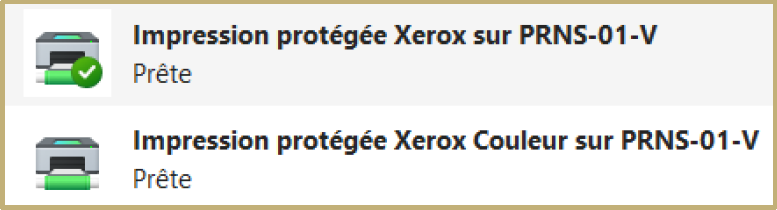
Si tu es sur l’ordinateur d’un département ou d’un laboratoire avec imprimante, tu pourras imprimer directement sur cette imprimante, qui sera cochée par défaut.
Si tu as les choix suivants, c’est que tu peux envoyer ton document dans une file d’attente et choisir de l’imprimer sur le photocopieur de ton choix, au moment qui te convient.
À partir d’un appareil personnel Apple (iPhone, iPad, Mac)
1- Connecte-toi au réseau Wi-Fi « CDT-PRIVE ».
2- Ouvre le fichier que tu désires imprimer.
3- Trouve l’option pour imprimer.
a. Ton appareil te présentera automatiquement l’imprimante « impression protégée xerox web ».
b. Choisis les options désirées : nombre de copies, impression en couleur, impression recto verso, etc.
c. Lance l’impression.
d. Il est possible que tu aies besoin de rentrer à nouveau tes informations de connexion.
e. Tu peux lancer plusieurs impressions. Tu auras à les autoriser au photocopieur.
4- Rends-toi au photocopieur de ton choix et imprime tes documents.
À partir d’un appareil personnel Windows
1- Connecte-toi au réseau Wi-Fi « CDT-PRIVE ».
2- Ajoute l’imprimante du Cégep :
a. Rends-toi sur le site http://impression.cegepthetford.ca:9163/setup.
b. Clique sur le bouton vert « Télécharger Mobility Print ». Un fichier nommé « pc-mobility-…exe » sera téléchargé.
c. Double-clique sur le fichier pour l’exécuter. Il se retrouve probablement dans tes « Téléchargements ».
i. Si l’on te demande d’autoriser l’application à apporter des modifications à l’appareil, clique sur « Oui ».
ii. Clique sur le bouton « OK » pour accepter le Français comme langue de l’assistant d’installation.
iii. Choisis l’option qui « accepte les termes du contrat de licence » et clique sur le bouton « Suivant ».
iv. L’imprimante « Impression Protégée Xerox Web » devrait être cochée par défaut, clique sur le bouton « Suivant ».
v. Entre tes informations de connexion : numéro de dossier et mot de passe et clique sur le bouton « Suivant ».
vi. Une fois terminée, clique sur le bouton « Terminer ».
3- Ouvre le fichier que tu désires imprimer.
4- Trouve l’option pour imprimer.
a. Choisis l’imprimante « Impression Protégée Xerox Web ».
b. Choisis les options désirées : nombre de copies, impression en couleur, impression recto verso, etc.
c. Lance l’impression.
d. Tu peux lancer plusieurs impressions. Tu auras à les autoriser au photocopieur.
5- Rends-toi au photocopieur de ton choix et imprime tes documents.
À partir d’un appareil personnel Android
1- Connecte-toi au réseau Wi-Fi « CDT-PRIVE ».
2- Ajoute l’imprimante du Cégep :
a. Rends-toi sur le site http://impression.cegepthetford.ca:9163/setup.
b. Clique sur le bouton vert « Télécharger Mobility Print ».
c. Clique sur « Installer ». Prendre note qu’il n’est pas nécessaire d’ouvrir l’application.
3- Ouvre le fichier que tu désires imprimer.
4- Trouve l’option pour imprimer.
a. Choisis l’imprimante « Impression Protégée Xerox Web ».
b. Choisis les options désirées : nombre de copies, impression en couleur, impression recto verso, etc.
c. Lance l’impression.
d. Tu peux lancer plusieurs impressions. Tu auras à les autoriser au photocopieur.
5- Rends-toi au photocopieur de ton choix et imprime tes documents.
Tu pourras imprimer directement sur les imprimantes présentes dans les laboratoires.
Tu pourras aussi imprimer sur les photocopieurs, qui permettent l’authentification. Par exemple :
Photocopieurs au Cégep de Thetford
À la Bibliothèque (local 1085)
(impression en couleurs possible)
À la Ruelle (à côté du local 2001 – Le CréActif)
(impression en noir et blanc seulement)
Au local 4008 (près du Département des soins infirmiers)
(impression en noir et blanc seulement)
Au local P-140L (au Pavillon)
(impression en couleurs possible)
Photocopieurs au Campus de Lotbinière
À l’entrée principale
(impression en noir et blanc seulement)
Près du local 222 (où l’ilot informatique)
(impression en couleurs possible)
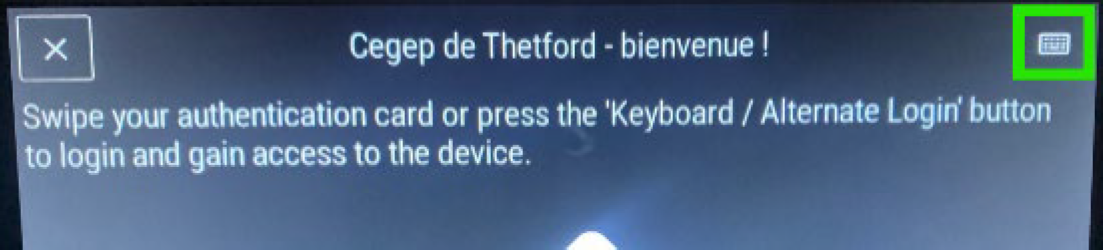
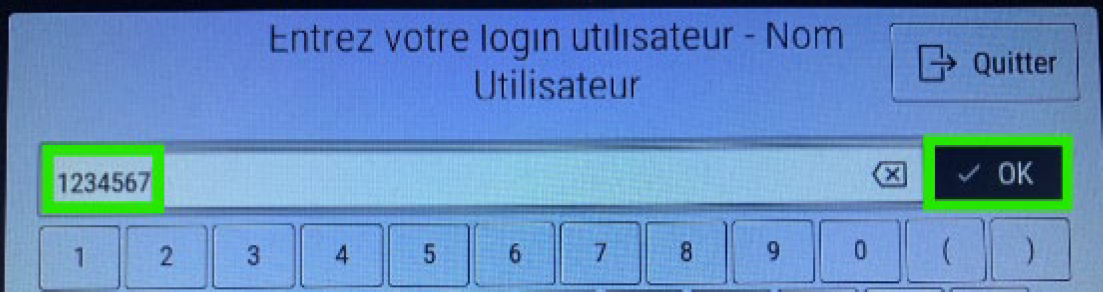
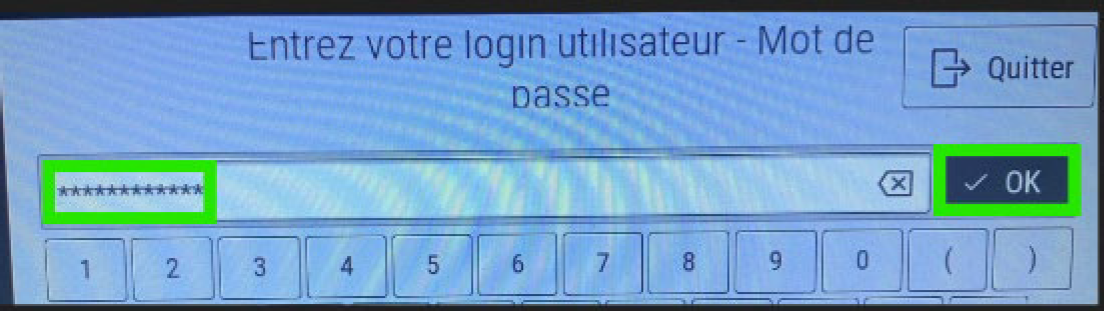
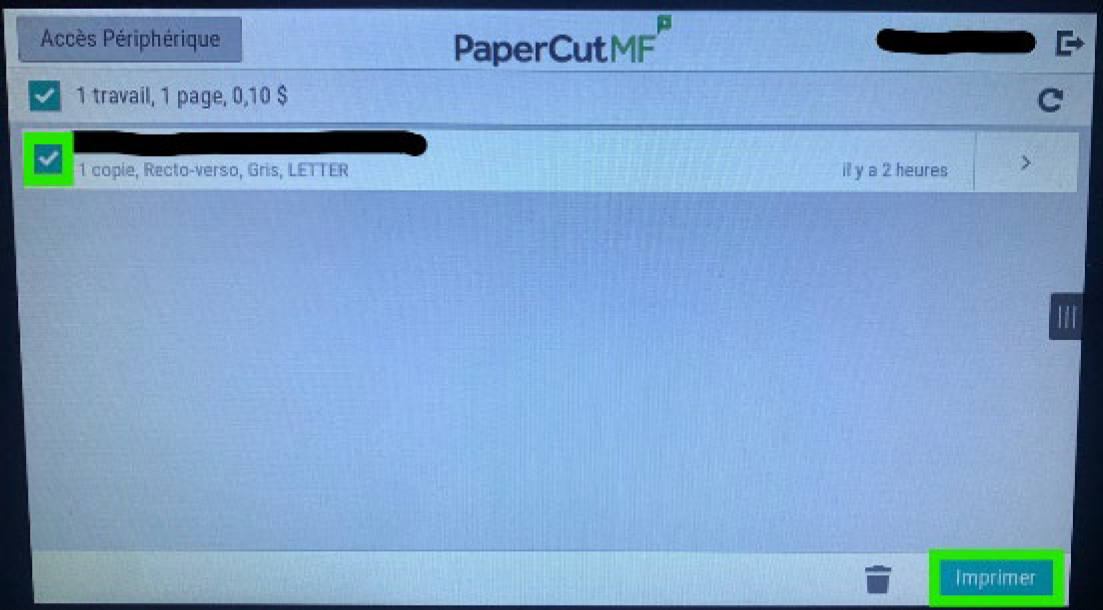
Comment imprimer ?
1- Appuie sur l’icône du clavier (en haut, à droite).
2- Entre ton numéro de dossier et clique sur « OK ».
3- Entre ton mot de passe et clique sur « OK ».
4- Coche le ou les travaux à imprimer (ou à supprimer).
5- Clique sur le bouton « Imprimer » (ou l’icône d’une poubelle) (en bas, à droite).
6- Une fois que tu as terminé d’utiliser le photocopieur, clique sur l’icône de déconnexion (en haut, à droite).
passe voir l’équipe du Service des technologies de l’information, au local 1101 du Cégep de Thetford !
Section suivante (Accessibilité)
Mes plateformes numériques
Section suivante (Accessibilité)
Microsoft 365
En étudiant au Cégep de Thetford, tu as accès gratuitement à la suite Microsoft 365, soit les logiciels Word, Excel, PowerPoint, Teams, Outlook, OneNote, etc. Tu peux accéder à ces applications en ligne ou encore les télécharger dans ton ordinateur, ta tablette ou ton téléphone portable.
Il s’agit de la plateforme principale utilisée par les différentes personnes-ressources du Cégep (API, aide financière, etc.) ainsi que par le Service de l’organisation scolaire afin de communiquer avec toi. Tu y trouveras toute l’information nécessaire à ta réussite :
Documents pédagogiques
Messagerie MIO (pour communiquer avec tes profs et collègues de classe)
Pour voir ton cheminement scolaire
Léa — l’environnement profs-étudiants et étudiantes
Dossier personnel : pour modifier, au besoin, tes coordonnées.
Section suivante (Accessibilité)
Présentation de l'application Omnivox
Section suivante (Accessibilité)
MIO
C’est la messagerie interne utilisée par la communauté du Cégep de Thetford. Par MIO, tu peux contacter tout le personnel du Cégep. Tu n’as qu’à écrire le nom de la personne que tu souhaites rejoindre pour lui envoyer un message.
Section suivante (Accessibilité)
LÉA
C’est une plateforme d’apprentissage à l’intérieur d’Omnivox qui constitue un environnement profs-étudiants et étudiantes. Tes enseignants et enseignantes l’utiliseront pour y déposer des notes de cours, des travaux à faire, des consignes d’examen, etc. Tu pourras également y consulter les notes que tu auras à la suite de tes évaluations.
Section suivante (Accessibilité)
Teams
Teams est une plateforme numérique et un environnement de classe virtuelle. Cette application présente de multiples fonctions qui seront utiles pour tes cours en ligne (s’il y a lieu, selon ton programme) : clavardage en direct, formation des équipes de travail, diffusion des contenus du cours, travaux collaboratifs, remise des travaux, etc.
Teaméo est un outil complémentaire à Microsoft Teams qui regroupe, sous un même environnement, les applications utilisées au Cégep de Thetford (Omnivox, Moodle, Outlook) et plusieurs liens utiles. Si tes enseignants et enseignantes utilisent Teaméo, tu auras facilement accès à toutes tes classes virtuelles sous l’onglet « Mes classes ».
Section suivante (Accessibilité)
Moodle
Moodle est une autre plateforme d’apprentissage, un environnement profs-étudiants et étudiantes. Il est possible que certains de tes enseignants ou enseignantes utilisent Léa et que d’autres utilisent Moodle, selon les besoins du cours. Tu y trouveras des notes de cours, des évaluations, etc. Plusieurs types d’activités pédagogiques sont disponibles à partir de cette plateforme.
Section suivante (Accessibilité)
Sécurité informatique
Une bonne gestion de tes mots de passe est essentielle pour protéger tes données personnelles et confidentielles. En effet, les cybercriminels ne cessent de faire preuve d’ingéniosité pour mettre la main sur tes mots de passe et les progrès de l’intelligence artificielle facilitent grandement leur travail.
Découvre des trucs simples et efficaces pour te doter de mots de passe robustes en visionnant cette capsule vidéo. Pour en savoir davantage sur le sujet, tu peux aussi consulter la section Gérer ses mots de passe, disponible sur Québec.ca.
En activant cette fonctionnalité, tu auras une couche de protection supplémentaire en demandant non seulement un mot de passe, mais aussi une vérification supplémentaire, comme un code envoyé par SMS ou une application d’authentification. Cela rend beaucoup plus difficile l’accès à tes comptes par des personnes malintentionnées, même si elles parviennent à obtenir ton mot de passe. Dans un monde où les cyberattaques sont de plus en plus fréquentes, la double authentification t’aide à protéger tes informations personnelles et à réduire les risques de fraude ou de piratage. C’est un geste simple, mais crucial pour renforcer la sécurité de tes données.
Les rançongiciels sont des logiciels malveillants utilisés par les cybercriminels pour t’empêcher d’accéder à ton ordinateur ou à tes fichiers. Les fraudeurs te promettent ensuite la récupération de tes accès en échange du paiement d’une rançon.
Avec l’intelligence artificielle, les attaques par rançongiciel se perfectionnent. Il faut donc redoubler de vigilance pour éviter de se faire prendre.
Regarde cette capsule vidéo pour connaître les gestes à poser afin de te protéger contre les rançongiciels. Pour en savoir davantage sur le sujet, vous pouvez aussi consulter la section Éviter les rançongiciels, disponible sur Québec.ca.
Connais-tu les méthodes d’hameçonnage qui utilisent l’intelligence artificielle ? Celles-ci permettent aux fraudeurs de dissimuler plus facilement des activités suspectes parmi celles qui sont légitimes.
Ne tombe pas dans le panneau et visionne cette capsule vidéo sur l’hameçonnage. Pour en savoir davantage sur le sujet, tu peux aussi consulter la section Prévenir l’hameçonnage, disponible sur Québec.ca.
Les contenus en ligne peuvent être plus trompeurs que tu le penses. En effet, grâce à l’hypertrucage, des vidéos, des fichiers audios, des textes et des images peuvent être générés ou altérés de manière crédible.
Une image floue, des distorsions dans la voix et des mouvements saccadés sont tous des indices de la présence d’hypertrucage.
Découvre les conseils pour détecter les contenus altérés en ligne en visionnant cette capsule vidéo sur l’hypertrucage. Pour en savoir davantage sur le sujet, vous pouvez aussi consulter la section Détecter l’hypertrucage, disponible sur Québec.ca.
Section suivante (Accessibilité)
Soutien informatique
Après avoir consulté ce guide, si ton problème n’est pas réglé, écris un courriel à octopus@cegepthetford.ca.